|

 Android > keystore 생성 방법
오늘 오랜만에 어플리케이션 배포를 하려다 보니 keystore 만드는 법을 까먹었습니다. ㅠㅠ
다시 찾아봤네요 ㅋㅋㅋㅋ. 어플리케이션을 배포하려면 먼저 keystore를 생성하셔야 합니다. 생성방법은 간단합니다.
어플을 제작 하게 되면 유료이든 무료이든 마켓에 등록을 하여
판매를 하게 된다. 이때 마켓에 등록을 하려면 keystore를 생성하여야 하는데,
keystore는 어플 등록 후 업데이트시 동일한 어플임을 인식할 수 있도록 서명을 하는 것이다.
keystore 생성 방법은 다음과 같다.(eclipse 이용)
먼저, Keystore를 새로 생성할 경우
1. 서명을 할 프로젝트에 마우스 오른쪽 버튼 클릭 후
Android Tools -> Export Signed Application Package... 클릭.
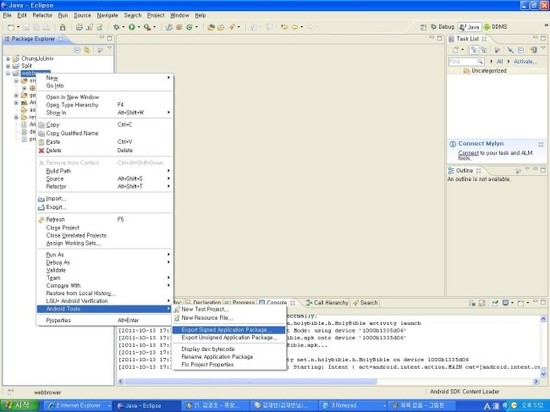
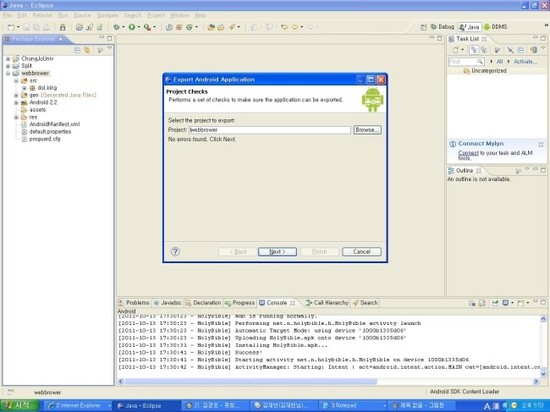
2. 서명을 할 프로젝트를 선택 후 next.
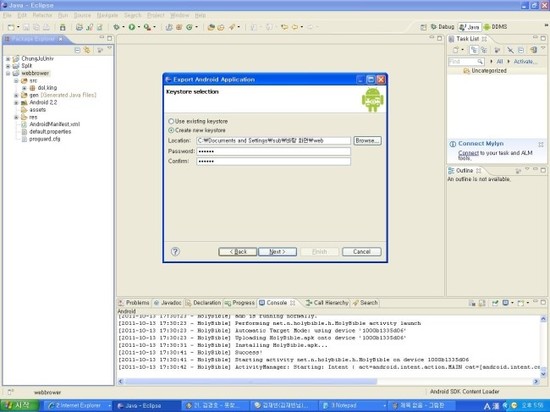
3. Create New Keystore에 체크 후 다음을 입력한다.
Location : keystore파일을 생성할 위치 지정.
Password : Keystore 서명시 인증할 비밀번호 입력.
Comfirm : 비밀번호 확인.
모두 입력 후 next.
4. 다음 메뉴에서 위 4가지 사항과 아래 6가지 사항이 있다.
위 4가지 사항은 필수 입력 사항이며, 아래 6가지 사항은 최소 1개만 입력 해주면 된다.
(아래 6가지 사항은 필수가 아니기 때문에 생략)
Alias : 일종의 별명이라고 보면 된다. 익숙한 단어로 입력한다.
Password : Alias에 대한 비밀번호. 기억하기 쉽도록 앞 비밀번호와 같게 입력한다.
Confirm : 비밀번호 확인.
Validity : 서명의 유효 기간, 1-1000 까지 입력 가능, 적당히 50정도로 입력한다.
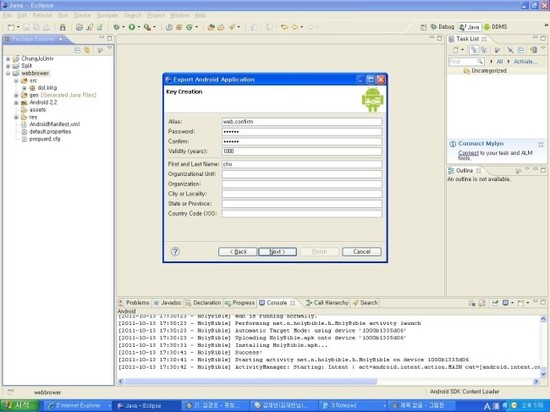
5. 서명한 APk 파일에 위치를 지정하고 finish하면 서명 완료.
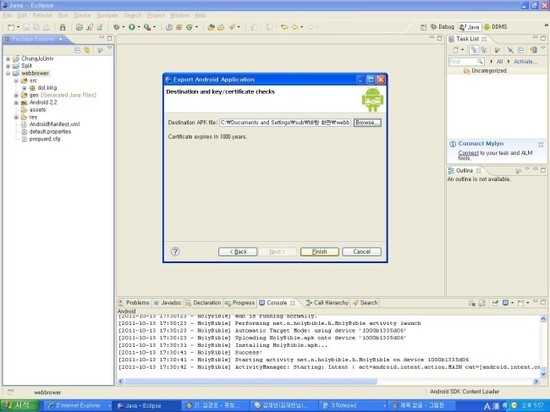
다음은 기존의 keystore를 이용하는 방법.
1. 위와 마찬가지로 프로젝트에 마우스 오른쪽 버튼 클릭 후
Android Tools -> Export Signed Application Package... 클릭.
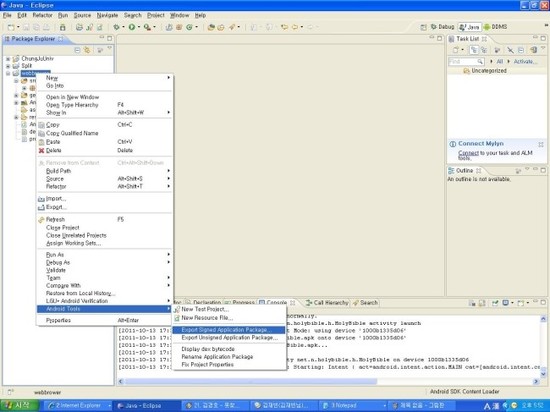
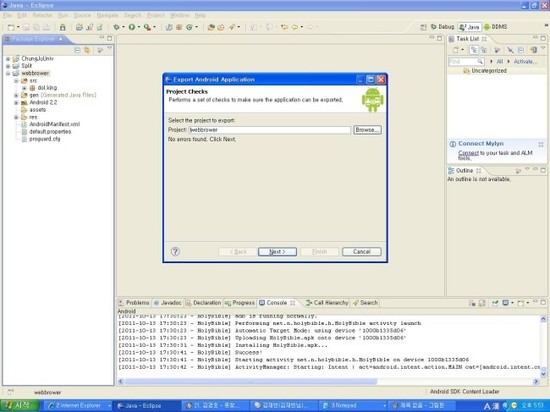
2. 서명을 할 프로젝트를 선택 후 next.
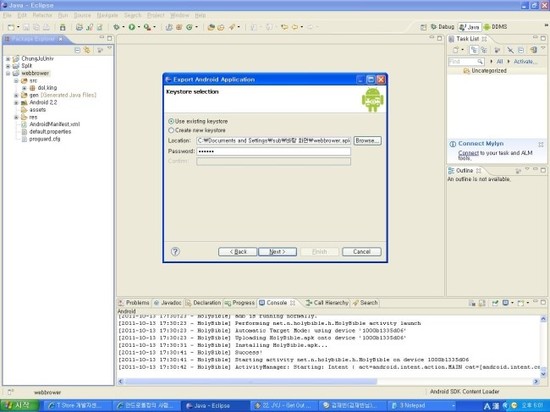
3. Use existing keystore 체크 후 해당 APK 파일에 Keystore파일을 선택후 비밀번호를 입력한다.
4. 앞선 단계에서 비밀번호를 올바르게 입력하였다면, Alias의 설정한 별명이 출력 된다.
별명을 선택 후 Alias 비밀번호를 입력한다.
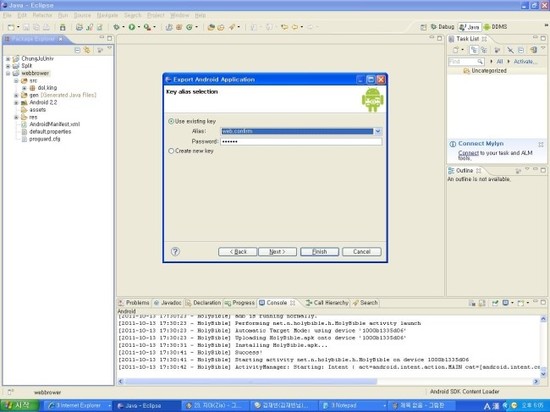
5. 서명된 파일의 위치를 지정한 후, finish를 누르면 완료.
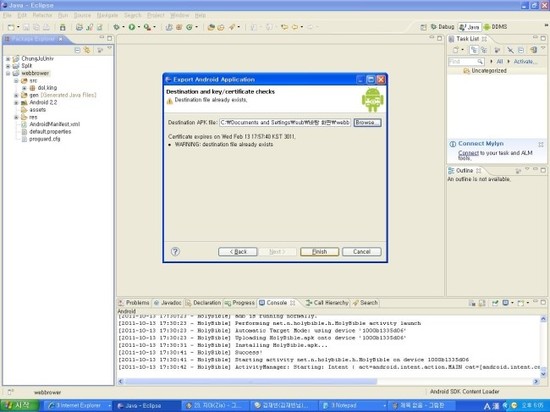
Ps. keystore 파일을 분실하거나, 훼손 될 경우 어플 업데이트가 불가능하니 꼭 사본을 만들어 두도록 한다.
다시 찾아봤네요 ㅋㅋㅋㅋ. 어플리케이션을 배포하려면 먼저 keystore를 생성하셔야 합니다. 생성방법은 간단합니다.
어플을 제작 하게 되면 유료이든 무료이든 마켓에 등록을 하여
판매를 하게 된다. 이때 마켓에 등록을 하려면 keystore를 생성하여야 하는데,
keystore는 어플 등록 후 업데이트시 동일한 어플임을 인식할 수 있도록 서명을 하는 것이다.
keystore 생성 방법은 다음과 같다.(eclipse 이용)
먼저, Keystore를 새로 생성할 경우
1. 서명을 할 프로젝트에 마우스 오른쪽 버튼 클릭 후
Android Tools -> Export Signed Application Package... 클릭.
2. 서명을 할 프로젝트를 선택 후 next.
3. Create New Keystore에 체크 후 다음을 입력한다.
Location : keystore파일을 생성할 위치 지정.
Password : Keystore 서명시 인증할 비밀번호 입력.
Comfirm : 비밀번호 확인.
모두 입력 후 next.
4. 다음 메뉴에서 위 4가지 사항과 아래 6가지 사항이 있다.
위 4가지 사항은 필수 입력 사항이며, 아래 6가지 사항은 최소 1개만 입력 해주면 된다.
(아래 6가지 사항은 필수가 아니기 때문에 생략)
Alias : 일종의 별명이라고 보면 된다. 익숙한 단어로 입력한다.
Password : Alias에 대한 비밀번호. 기억하기 쉽도록 앞 비밀번호와 같게 입력한다.
Confirm : 비밀번호 확인.
Validity : 서명의 유효 기간, 1-1000 까지 입력 가능, 적당히 50정도로 입력한다.
5. 서명한 APk 파일에 위치를 지정하고 finish하면 서명 완료.
다음은 기존의 keystore를 이용하는 방법.
1. 위와 마찬가지로 프로젝트에 마우스 오른쪽 버튼 클릭 후
Android Tools -> Export Signed Application Package... 클릭.
2. 서명을 할 프로젝트를 선택 후 next.
3. Use existing keystore 체크 후 해당 APK 파일에 Keystore파일을 선택후 비밀번호를 입력한다.
4. 앞선 단계에서 비밀번호를 올바르게 입력하였다면, Alias의 설정한 별명이 출력 된다.
별명을 선택 후 Alias 비밀번호를 입력한다.
5. 서명된 파일의 위치를 지정한 후, finish를 누르면 완료.
Ps. keystore 파일을 분실하거나, 훼손 될 경우 어플 업데이트가 불가능하니 꼭 사본을 만들어 두도록 한다.
|
|
||||
|
이메일 문의 : cak0280@nate.com Copyright 2000 By ENTERSOFT.KR All Rights Reserved. |