|

 ACTIVE SERVER PAGE > 우편번호 구축
저두 저번 BCP 내용이(command mode) 너무 허술하다는걸 알고 있었는데, 다시 정리 해서 올리겠습니다.
초보자를 상대로 하는 공부방이니 만큼 이번엔 DTS Import wizard를 사용해서 Import 시키는 방법을
말하고 싶네요. 저번에 말씀드린건,,, (BCP)는 사실 좀 어려웠을 수도 있구요...
데이터는 엑셀(post.xls)이구요..... 알기 쉽게 그림을 사용해서 하겠습니다.
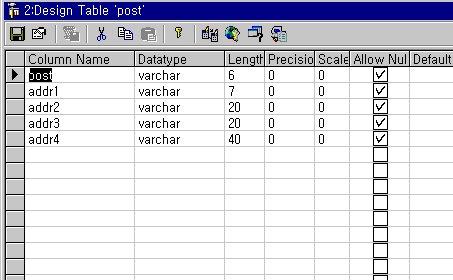
밑의 그림은 post(저의 경우)라는 테이블을 만들고 필드는 다음과 같이 주었습니다.
우편번호 : post 시,도 : addr1
군,구 : addr2 면,동 : addr3 전체 : addr4
import 시키기 위해선 필드를 먼저 만들어 주십시오.
다음 작업은 SQL ENTERPRISE MANAGER에서 작업을 하면 됩니다.
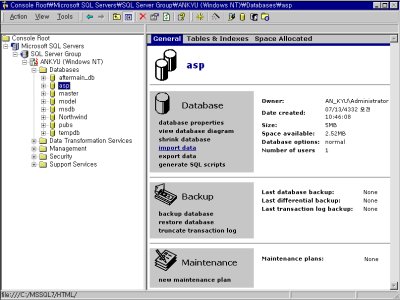
우편번호를 삽입하고자 하는 데이터베이스를클릭하면,, 왼쪽 그림과 같이 나오죠?
저의 경우는 ASP라는 데이터 베이스입니다.
오른쪽 부분의 메뉴를 보면,,, 여러 가지가 있는데, 그중 IMPORT 데이터가 있습니다.(파란색)
참고로 IMPORT 와 EXPORT 는 데이터를 삽입하거나, 외부화일로 만들수 있는 것들입니다.
여기서는 IMPORT만 다루어 보겠습니다.
IMPORT를 클릭하면, DTS 가 실행되고 영어로 뭐라고 뭐라고 나옵니다.
그럼, 다음 버튼을 누르면, 오른쪽 그림이 뜨죠? 헤헤~~
SOURCE 부분을 선택하면 됩니다. TEXT로 된 것은 TEXT를 선택하구, ACCESS로 된 것은 ACCESS...
저의 경우는 EXCEL 8.0(OFFICE 97)로 가지고 있으니까, 당연히 소스는 Microsoft Excel 8.0 선택하구요...
밑에 post.xls가 있는 파일을 선택하구요... 유저 이름과 패스워드는 통과,, 다음버튼을 누릅니다.

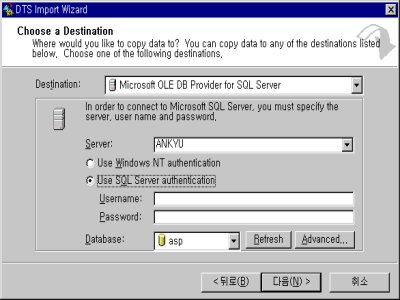
다음을 누르면 또 아래와 같은 그림이 뜹니다. 여기 destination 부분은 앞에서 선택했던 엑셀 파일을
어느 파일로 변환하겠냐고 물어 보는 겁니다. 이 부분은 SQL server를 선택하시면 되구요.
server는 import시킬 서버의 이름, 전 ankyu(안규) 제 서버입니다. 그리고 아래 라디오 버튼 두 개 있죠?
위에 있는 버튼을 눌러 주세요. 그리고 데이터 베이스를 선택하시구요
(테이블이 있는 DB) 그리구 다음... 쉽죠?
그럼 아래와 같은 그림이 또 하나 뜨죠? 여기도 쉬워요... 테이블을 선택하면 되요...
데이터 베이스에있는 테이블들이 나옵니다. 그럼, 선택하면 되죠..
예) 테이블이 post이면(asp.dbo.post) 알겠죠?
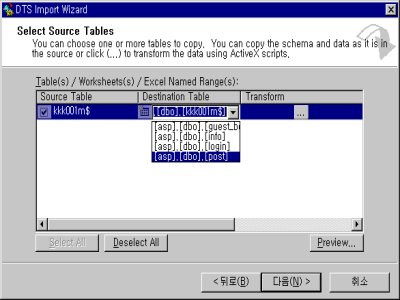
그럼 또 아래와 같은 그림이..... 그럼,,테이블들이 나오고, 메뉴가 몇 개 나옵니다.
해당하는 메뉴를 선택하구, ok버튼을 누르세요.
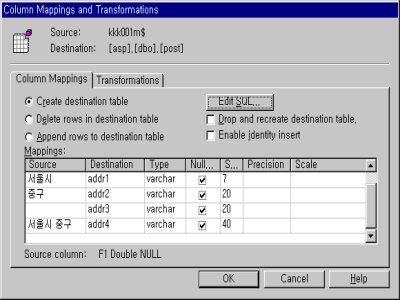
그럼, 짜잔,,,, excel에 있는 데이터가 sql Server 로 import되는 걸 알수 있습니다.
다 되면,,, 적당히 편집을 하시면 되겠습니다.
옆의 그림은 post.xls에 있는 내용입니다. 다음과 같이 들어 있습니다.
하나의 셀이 하나의 필드로 들어가는 겁니다.

저두 초보라 잘은 몰라요.. 그냥 아는 만큼만 설명을 했습니다. 부족하시다면, 책을 사셔서 공부 하세요...
헤헤~~~~
혹시, 궁금하신분이 계시면, 게시판에 글을 올려 주세요...
그리구,,, 회원가입 소스나 뭐 이런거 필요하다면,,,,,???? 요청하시면,,,, 자료실에 자료를 올려 드리겠습니다.
그럼, 항상 건강하시구요..... 안녕~~~~
초보자를 상대로 하는 공부방이니 만큼 이번엔 DTS Import wizard를 사용해서 Import 시키는 방법을
말하고 싶네요. 저번에 말씀드린건,,, (BCP)는 사실 좀 어려웠을 수도 있구요...
데이터는 엑셀(post.xls)이구요..... 알기 쉽게 그림을 사용해서 하겠습니다.
밑의 그림은 post(저의 경우)라는 테이블을 만들고 필드는 다음과 같이 주었습니다.
우편번호 : post 시,도 : addr1
군,구 : addr2 면,동 : addr3 전체 : addr4
import 시키기 위해선 필드를 먼저 만들어 주십시오.
다음 작업은 SQL ENTERPRISE MANAGER에서 작업을 하면 됩니다.
우편번호를 삽입하고자 하는 데이터베이스를클릭하면,, 왼쪽 그림과 같이 나오죠?
저의 경우는 ASP라는 데이터 베이스입니다.
오른쪽 부분의 메뉴를 보면,,, 여러 가지가 있는데, 그중 IMPORT 데이터가 있습니다.(파란색)
참고로 IMPORT 와 EXPORT 는 데이터를 삽입하거나, 외부화일로 만들수 있는 것들입니다.
여기서는 IMPORT만 다루어 보겠습니다.
IMPORT를 클릭하면, DTS 가 실행되고 영어로 뭐라고 뭐라고 나옵니다.
그럼, 다음 버튼을 누르면, 오른쪽 그림이 뜨죠? 헤헤~~
SOURCE 부분을 선택하면 됩니다. TEXT로 된 것은 TEXT를 선택하구, ACCESS로 된 것은 ACCESS...
저의 경우는 EXCEL 8.0(OFFICE 97)로 가지고 있으니까, 당연히 소스는 Microsoft Excel 8.0 선택하구요...
밑에 post.xls가 있는 파일을 선택하구요... 유저 이름과 패스워드는 통과,, 다음버튼을 누릅니다.
다음을 누르면 또 아래와 같은 그림이 뜹니다. 여기 destination 부분은 앞에서 선택했던 엑셀 파일을
어느 파일로 변환하겠냐고 물어 보는 겁니다. 이 부분은 SQL server를 선택하시면 되구요.
server는 import시킬 서버의 이름, 전 ankyu(안규) 제 서버입니다. 그리고 아래 라디오 버튼 두 개 있죠?
위에 있는 버튼을 눌러 주세요. 그리고 데이터 베이스를 선택하시구요
(테이블이 있는 DB) 그리구 다음... 쉽죠?
그럼 아래와 같은 그림이 또 하나 뜨죠? 여기도 쉬워요... 테이블을 선택하면 되요...
데이터 베이스에있는 테이블들이 나옵니다. 그럼, 선택하면 되죠..
예) 테이블이 post이면(asp.dbo.post) 알겠죠?
그럼 또 아래와 같은 그림이..... 그럼,,테이블들이 나오고, 메뉴가 몇 개 나옵니다.
해당하는 메뉴를 선택하구, ok버튼을 누르세요.
그럼, 짜잔,,,, excel에 있는 데이터가 sql Server 로 import되는 걸 알수 있습니다.
다 되면,,, 적당히 편집을 하시면 되겠습니다.
옆의 그림은 post.xls에 있는 내용입니다. 다음과 같이 들어 있습니다.
하나의 셀이 하나의 필드로 들어가는 겁니다.
저두 초보라 잘은 몰라요.. 그냥 아는 만큼만 설명을 했습니다. 부족하시다면, 책을 사셔서 공부 하세요...
헤헤~~~~
혹시, 궁금하신분이 계시면, 게시판에 글을 올려 주세요...
그리구,,, 회원가입 소스나 뭐 이런거 필요하다면,,,,,???? 요청하시면,,,, 자료실에 자료를 올려 드리겠습니다.
그럼, 항상 건강하시구요..... 안녕~~~~
|
|
||||
|
이메일 문의 : cak0280@nate.com Copyright 2000 By ENTERSOFT.KR All Rights Reserved. |