|

 Windows Server > Window NT4.0 Primary DNS 설정
1. DNS 관리자를 아이콘 또는 파일로 직접 실행시킨다.
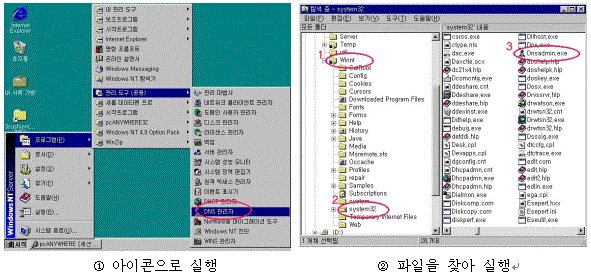
2.DNS 관리자 창에서 [서버목록]을 오른쪽 마우스로 클릭한후, 새서버를 선택한다.

3. DNS 서버로 사용할 NT 서버의 IP address 나 컴퓨터이름을 입력한다.
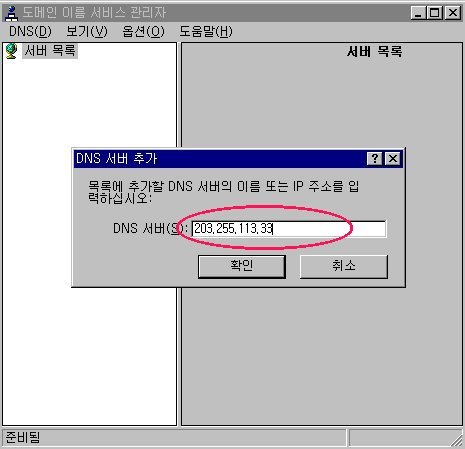
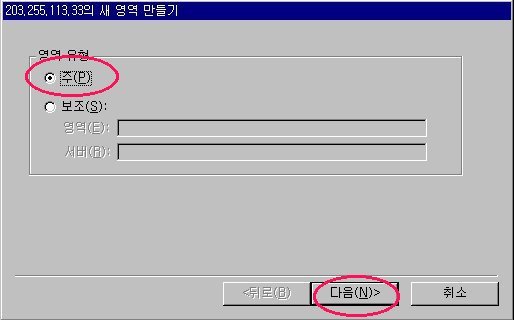
4. [새서버(203.255.113.33)]가 생기면서 [캐시]영역이 생기게 된다. [새서버(203.255.113.33)]를 오른쪽 마우스로 눌러 [새영역]을 선택한다. 5. Primary 네임서버 설정을 위해 주(P)를 선택한후, 다음을 누른다.
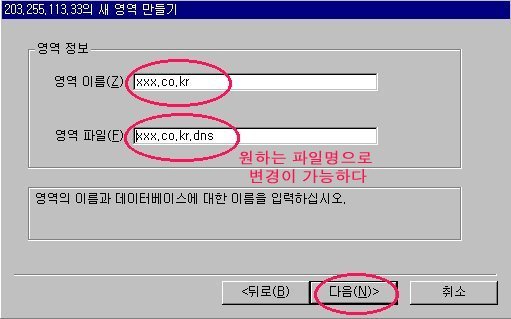
6. 영역이름 : KRNIC 또는 InterNIC에 등록된 도메인을 쓴다 영역파일 : 마우스를 클릭하기만 하면 [도메인.dns]라는 파일명이 생긴다.
7. 마침을 눌러서 설정을 끝낸다.
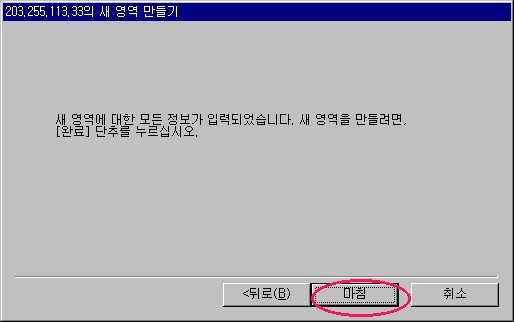
8. xxx.co.kr이라는 zone이 생기게 되고, 기본적으로 NS와 SOA레코드가 생성된다.

* 데이터에 생기는 ns.xxx.co.kr의 ns는 [제어판]->[네트워크]->[프로토콜]-> [TCP/IP]->[DNS] 에 설정한 호스트이름이다. 9. Reverse zone 파일을 만들기 위해 새영역을 선택하고, 주(P)를 선택한다.
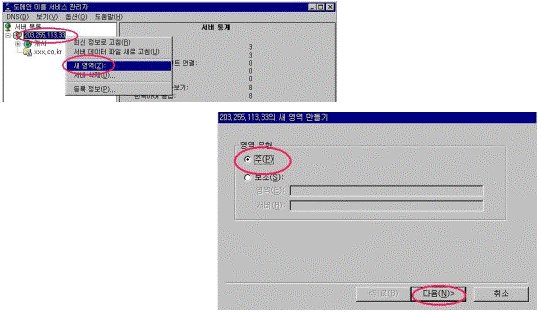
10. 영역이름 : xxx.co.kr에 주어진 IP어드레스를 클래스별로 뒤집어쓴다. 영역파일 : 마우스를 한번 클릭하면 자동적으로 생긴다.

* 203.255.113.x 네트웍은 C클래스(제일앞부분이 192-223)이므로 뒤집어서 113.255.203.in-addr.arpa라고 쓴다. 11. 마침을 누른후 제대로 설정되었는지 확인한다.
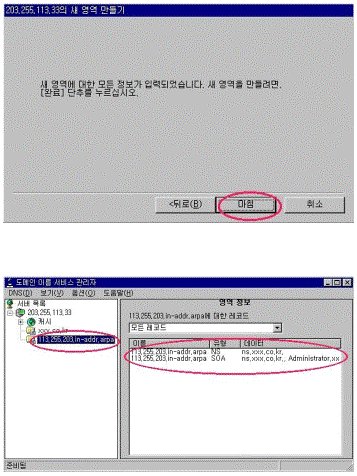
12. 이제 도메인(xxx.co.kr)에 대한 IP를 등록한다.

13. 새로운 호스트들을 추가한다. 여기에 추가가 되어야지만 도메인이름으로 외부에서 연결이 가능하다.
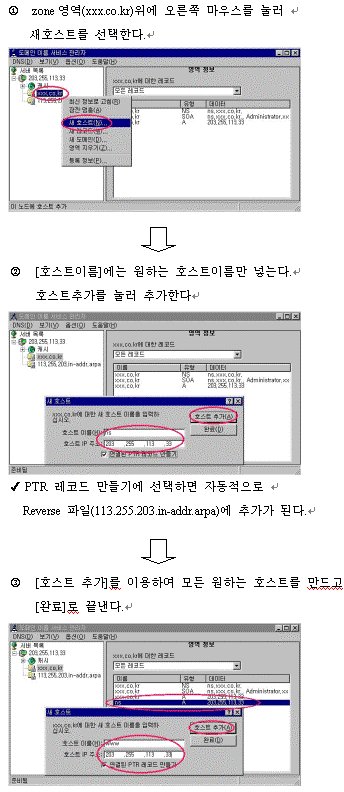
14. 메뉴에서 [옵션]->[기본설정]을 선택한후, 모두 선택한다.

15. 최신정보고침을 선택하면 자동으로 만든 영역까지 모두 화면에 표시된다.
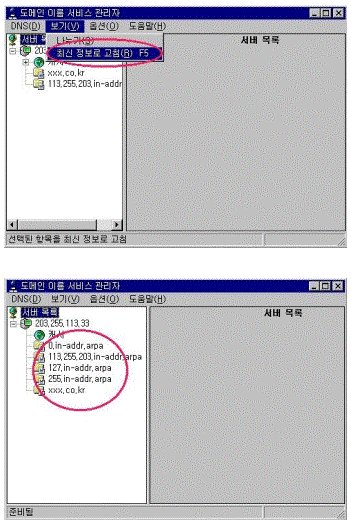
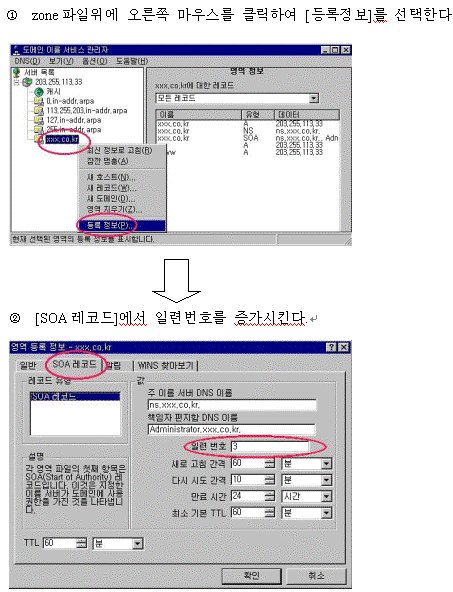
16. 새로운 호스트 변경이 있은후에는 [일련번호(Serial)] 를 증가시켜주어야 Secondary 네임서버에서 변경된 것을 인식하고 데이터를 가져간다.
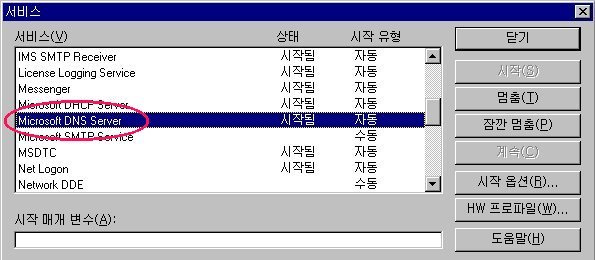
17. [제어판]->[서비스]에서 Microsoft DNS Server가 [시작됨][자동] 으로 되어있는지 확인한다.
18. 도메인이름 서비스 관리자에서 만든 zone파일과 reverse zone파일은 c:\winnt\system32\dns 폴더아래 있다.

19. DNS 가 제대로 작동하고 있는지 도스창을 열어 확인해본다.

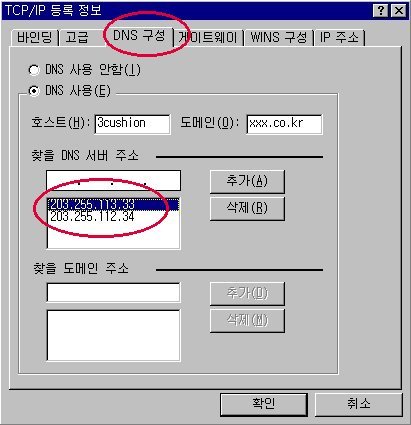
20. Windows NT와 클라이언트모두 [찾을 DNS 서버 주소]란에 로컬DNS서버를 먼저 적어준다.
2.DNS 관리자 창에서 [서버목록]을 오른쪽 마우스로 클릭한후, 새서버를 선택한다.
3. DNS 서버로 사용할 NT 서버의 IP address 나 컴퓨터이름을 입력한다.
4. [새서버(203.255.113.33)]가 생기면서 [캐시]영역이 생기게 된다. [새서버(203.255.113.33)]를 오른쪽 마우스로 눌러 [새영역]을 선택한다.
5. Primary 네임서버 설정을 위해 주(P)를 선택한후, 다음을 누른다.6. 영역이름 : KRNIC 또는 InterNIC에 등록된 도메인을 쓴다 영역파일 : 마우스를 클릭하기만 하면 [도메인.dns]라는 파일명이 생긴다.
7. 마침을 눌러서 설정을 끝낸다.
8. xxx.co.kr이라는 zone이 생기게 되고, 기본적으로 NS와 SOA레코드가 생성된다.
* 데이터에 생기는 ns.xxx.co.kr의 ns는 [제어판]->[네트워크]->[프로토콜]-> [TCP/IP]->[DNS] 에 설정한 호스트이름이다. 9. Reverse zone 파일을 만들기 위해 새영역을 선택하고, 주(P)를 선택한다.
10. 영역이름 : xxx.co.kr에 주어진 IP어드레스를 클래스별로 뒤집어쓴다. 영역파일 : 마우스를 한번 클릭하면 자동적으로 생긴다.
* 203.255.113.x 네트웍은 C클래스(제일앞부분이 192-223)이므로 뒤집어서 113.255.203.in-addr.arpa라고 쓴다. 11. 마침을 누른후 제대로 설정되었는지 확인한다.
12. 이제 도메인(xxx.co.kr)에 대한 IP를 등록한다.
13. 새로운 호스트들을 추가한다. 여기에 추가가 되어야지만 도메인이름으로 외부에서 연결이 가능하다.
14. 메뉴에서 [옵션]->[기본설정]을 선택한후, 모두 선택한다.
15. 최신정보고침을 선택하면 자동으로 만든 영역까지 모두 화면에 표시된다.
16. 새로운 호스트 변경이 있은후에는 [일련번호(Serial)] 를 증가시켜주어야 Secondary 네임서버에서 변경된 것을 인식하고 데이터를 가져간다.
17. [제어판]->[서비스]에서 Microsoft DNS Server가 [시작됨][자동] 으로 되어있는지 확인한다.
18. 도메인이름 서비스 관리자에서 만든 zone파일과 reverse zone파일은 c:\winnt\system32\dns 폴더아래 있다.
19. DNS 가 제대로 작동하고 있는지 도스창을 열어 확인해본다.
20. Windows NT와 클라이언트모두 [찾을 DNS 서버 주소]란에 로컬DNS서버를 먼저 적어준다.
|
|
||||
|
이메일 문의 : cak0280@nate.com Copyright 2000 By ENTERSOFT.KR All Rights Reserved. |