|

 Windows Server > [IIS 7] 여러개 사이트의 FTP를 같은 21포트로 사용하는법
IIS를 셋팅할때 가장 난감하면서 헷갈리는 부분입니다.
AAA.CO.KR 싸이트의 ftp와 BBB.CO.KR의 FTP 주소가 같은 아이피에 같은 21번 포트를 사용해야 합니다.
AAA.CO.KR 과 BBB.CO.KR 의 ftp 계정은 각각 AAA , BBB 입니다.
이런경우 aaa 로 접속했을때는 AAA.CO.KR 폴더 내용이 나와야 하며, BBB 계정으로 접속했을때는 BBB.CO.KR 로 접속을 해야 합니다.
위와 같이 셋팅하고자 할때 어떻게 해야 하는지를 설명하는 페이지 입니다.
1. 먼저 로컬사용자및 그룹 관리에서 FTP_GROUP 란 그룹을 하나 만들고, 각각 접속하고자 하는 계정(AAA, BBB) 을 만든다음,FTP_GROUP 그룹으로 소속을 넣어 놓습니다.
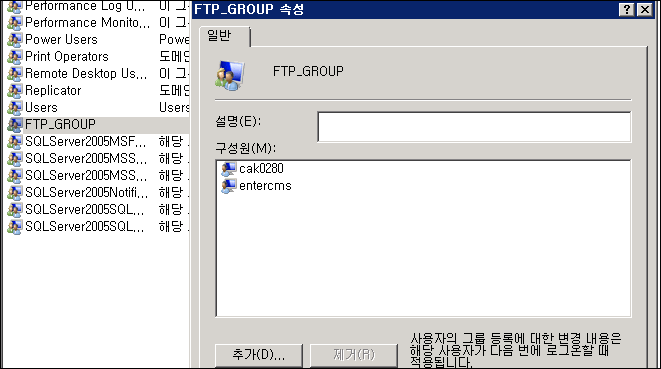
저의 경우는 cak0280 , entercms 로 만들었습니다.
저의 경우는 cak0280 , entercms 로 만들었습니다.
2. 21번 포트로 FTP 사이트를 만듭니다.

홈디렉토리를 지정합니다. (D:\FTP_HOME) 이 홈디렉토리는 아무도 사용하지 않는 폴더로 지정됩니다.
홈디렉토리를 지정합니다. (D:\FTP_HOME) 이 홈디렉토리는 아무도 사용하지 않는 폴더로 지정됩니다.
3. 사용권한은 아래 그림처럼 : FTP_GROUP 그룹에 읽기 권한만을 부여 합니다.

4. FTP 사이트에서 가상 디렉토리 추가합니다.
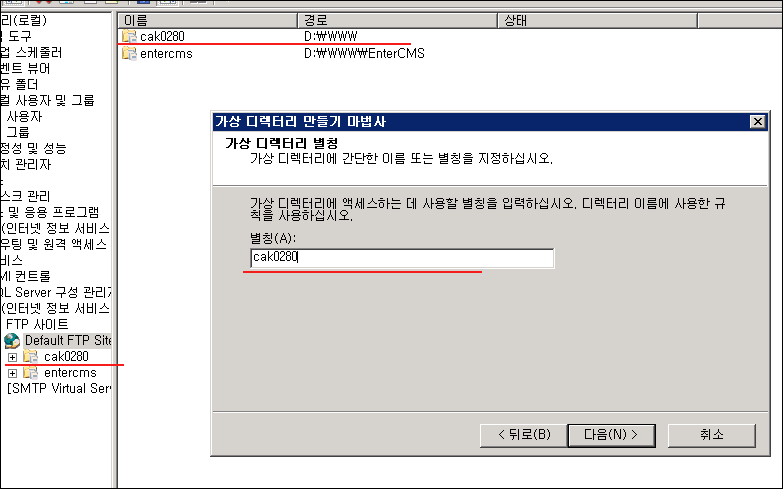
가상디렉토리 이름(별칭) 과 사용자ID를 동일하게 만들어 줍니다.
홈디렉토리는 실제 접속할 디렉토리를 설정하시면 됩니다. (저의 경우는 cak0280 으로 했습니다.)
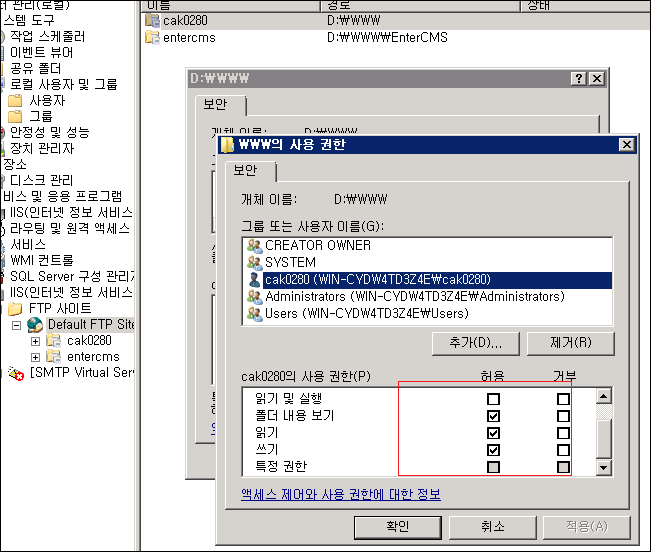
cak0280 사용자의 사용권한은 읽기, 쓰기 권한 모두 줍니다.(FTP_HOME 에서는 읽기만 주었습니다.)
이제 모든 셋팅이 끝났습니다. 직접 셋팅 후 접속해 보시기 바랍니다.
의외로 간단하지만, 이 방법을 모를때는 정말 난감한 경우가 생깁니다.
Port만을 바꾸어서 사용하게 되면 다른사용자가 엉뚱한 홈페이지 FTP에 접속하게 되는 경우도 발생할 수 있습니다. (^^)
사용자는 우선 FTP_HOME 사이트로 접속하여 id, pw 인증 과정을 체크하게 됩니다.
인증이 허용되면 가상디렉토리에 맞는 홈디렉터리로 이동하게 됩니다
만약 FTP_HOME 사이트 접속권한이 없다면 사용자는 아예 접근이 안되며,
FTP_HOME 사이트에는 접근은 되나 가상디렉토리에서 안된다면, 접속은 하되 데이터는 안보이게 되는 것입니다.
AAA.CO.KR 싸이트의 ftp와 BBB.CO.KR의 FTP 주소가 같은 아이피에 같은 21번 포트를 사용해야 합니다.
AAA.CO.KR 과 BBB.CO.KR 의 ftp 계정은 각각 AAA , BBB 입니다.
이런경우 aaa 로 접속했을때는 AAA.CO.KR 폴더 내용이 나와야 하며, BBB 계정으로 접속했을때는 BBB.CO.KR 로 접속을 해야 합니다.
위와 같이 셋팅하고자 할때 어떻게 해야 하는지를 설명하는 페이지 입니다.
1. 먼저 로컬사용자및 그룹 관리에서 FTP_GROUP 란 그룹을 하나 만들고, 각각 접속하고자 하는 계정(AAA, BBB) 을 만든다음,FTP_GROUP 그룹으로 소속을 넣어 놓습니다.
저의 경우는 cak0280 , entercms 로 만들었습니다.
저의 경우는 cak0280 , entercms 로 만들었습니다.
2. 21번 포트로 FTP 사이트를 만듭니다.
홈디렉토리를 지정합니다. (D:\FTP_HOME) 이 홈디렉토리는 아무도 사용하지 않는 폴더로 지정됩니다.
홈디렉토리를 지정합니다. (D:\FTP_HOME) 이 홈디렉토리는 아무도 사용하지 않는 폴더로 지정됩니다.
3. 사용권한은 아래 그림처럼 : FTP_GROUP 그룹에 읽기 권한만을 부여 합니다.
4. FTP 사이트에서 가상 디렉토리 추가합니다.
가상디렉토리 이름(별칭) 과 사용자ID를 동일하게 만들어 줍니다.
홈디렉토리는 실제 접속할 디렉토리를 설정하시면 됩니다. (저의 경우는 cak0280 으로 했습니다.)
cak0280 사용자의 사용권한은 읽기, 쓰기 권한 모두 줍니다.(FTP_HOME 에서는 읽기만 주었습니다.)
이제 모든 셋팅이 끝났습니다. 직접 셋팅 후 접속해 보시기 바랍니다.
의외로 간단하지만, 이 방법을 모를때는 정말 난감한 경우가 생깁니다.
Port만을 바꾸어서 사용하게 되면 다른사용자가 엉뚱한 홈페이지 FTP에 접속하게 되는 경우도 발생할 수 있습니다. (^^)
사용자는 우선 FTP_HOME 사이트로 접속하여 id, pw 인증 과정을 체크하게 됩니다.
인증이 허용되면 가상디렉토리에 맞는 홈디렉터리로 이동하게 됩니다
만약 FTP_HOME 사이트 접속권한이 없다면 사용자는 아예 접근이 안되며,
FTP_HOME 사이트에는 접근은 되나 가상디렉토리에서 안된다면, 접속은 하되 데이터는 안보이게 되는 것입니다.
|
|
||||
|
이메일 문의 : cak0280@nate.com Copyright 2000 By ENTERSOFT.KR All Rights Reserved. |